


آموزش اسکنرهای سری Kodak i2000
آموزش کامل و جامع: نصب و کار با اسکنرهای سری Kodak i2000 – حرفهای، هوشمند و قابل اعتماد
تاریخ انتشار: 12 آبان 1404 | دستهبندی: آموزش ماشینهای اداری، اسکنر
آیا به دنبال یک راهحل قدرتمند و هوشمند برای مدیریت اسناد کاغذی خود هستید؟ اسکنرهای سری Kodak i2000(i2600 و i2400) پاسخی حرفهای به این نیاز شماست. این سری از اسکنرها، با طراحی فشرده و فناوریهای پیشرفته، تبدیل اسناد فیزیکی به فایلهای دیجیتال را سریع، دقیق و بیدردسر میسازند. در این مقاله از پلازا الکترونیک، شما را با صفر تا صد راهاندازی و کار با این اسکنرهای کارآمد آشنا خواهیم کرد. از نصب نرمافزار گرفته تا استفاده از قابلیتهای هوشمند آن، با ما همراه باشید تا از اسناد خود محافظت کنید و محیط کاری کارآمدتری داشته باشید.
بخش اول: چرا Kodak i2000(i2600 و i2400)؟ معرفی و اجزای کلیدی
اسکنرهای سری Kodak i2000، مانند مدلهای محبوب i2400 و i2600، ابزارهایی ایدهآل برای دفاتر و سازمانهایی هستند که با حجم متوسط اسناد سر و کار دارند. این اسکنرها به گونهای طراحی شدهاند که با کمترین فضای اشغالی، بیشترین بهرهوری را به ارمغان آورند.
ویژگیهای برجسته که Kodak i2000(i2600 و i2400) را متمایز میکند:
- اسکن دوطرفه همزمان: قابلیت اسکن اسناد تکرو و دورو (Duplex) تا قطع A4 به صورت همزمان، که در زمان شما صرفهجویی میکند.
- سیستم کشش Sure Pass: طراحی هوشمندانه مسیر کاغذ که به اسناد با کیفیتهای مختلف (از کارت شناسایی گرفته تا کاغذهای نازک) اجازه میدهد بدون گیر کردن یا آسیب، به راحتی اسکن شوند.
- تشخیص هوشمند اسناد دوتایی (UDDS): این فناوری پیشرفته با استفاده از امواج فراصوت، از ورود همزمان دو یا چند برگ به داخل اسکنر جلوگیری میکند. این یعنی افزایش دقت، هیچ برگی از قلم نمیافتد. کاهش خطای انسانی، دیگر نیازی نیست نگران چسبیدن برگهها به هم باشید.
- امکان اتصال اسکنر مسطح جانبی (Option Flatbed Accessory): برای اسکن کتاب، مجله، اسناد صحافیشده یا مدارک حساس که نمیتوانند وارد سینی تغذیه شوند.
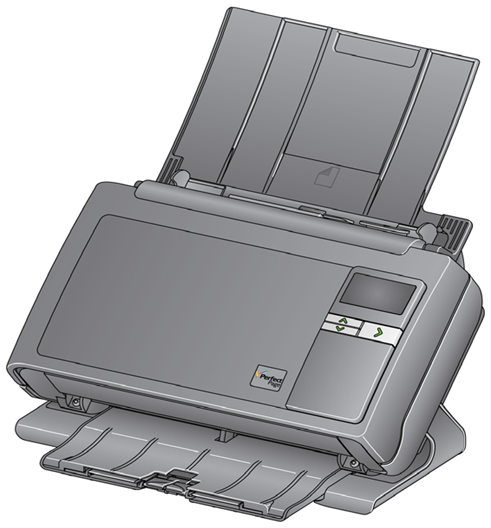 i2400
i2400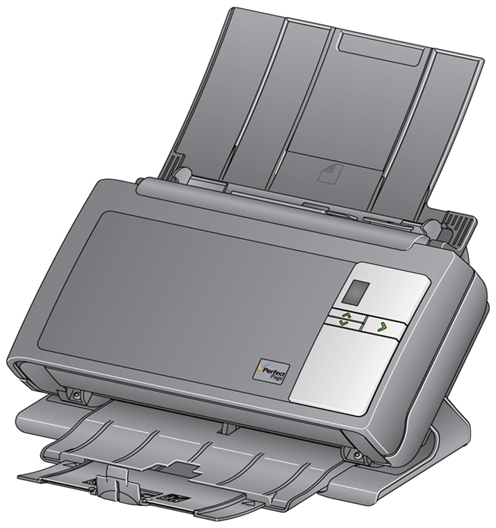 i2600
i2600
با اجزای اسکنر بیشتر آشنا شوید:
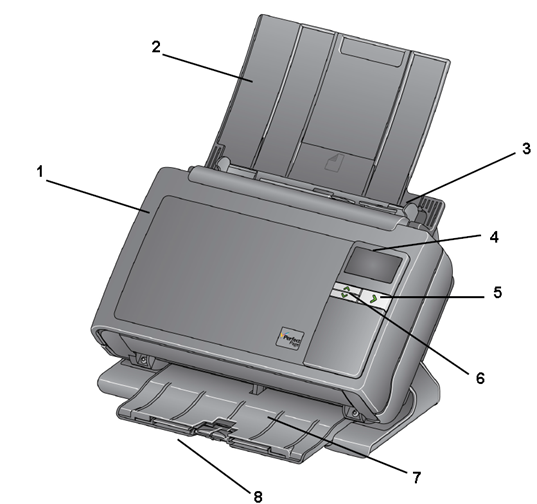
الف) نمای جلو:
- شاسی اصلی: بدنه دستگاه قسمت جلو.
- سینی ورودی کاغذ: محل قرارگیری اسناد برای اسکن.
- دستگیره تنظیم: برای قطع و اندازه کاغذ با عرض های گوناگون.
- صفحه نمایش عملکرد: نمایش وضعیت و Errors (خطاها).
- دکمه START: برای شروع فرآیند اسکن و نشانگرهای سبز (بدون خطا آماده به اسکن) و قرمز (خطا دارد).
- دکمه بالا/پایین: برای انتخاب حالت های اسکن اسناد.
- سینی خروجی کاغذ: محل خروج اسناد اسکن شده.
- سینی تنظیم: طول کاغذ.
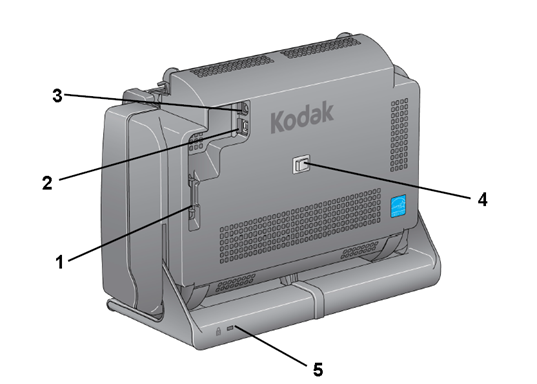
ب) نمای پشت:
- جایگاه عبور: کابل های دیتا و برق.
- پورت USB Type B: اتصال به کامپیوتر.
- پورت پاور: اتصال کابل برق.
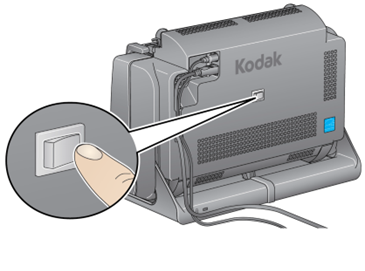
- کلید پاور (روشن/خاموش): برای خاموش و روشن کردن دستگاه.
- بند امنیتی: متصل به میز جهت جلوگیری از دزدیده شدن دستگاه اسکنر.
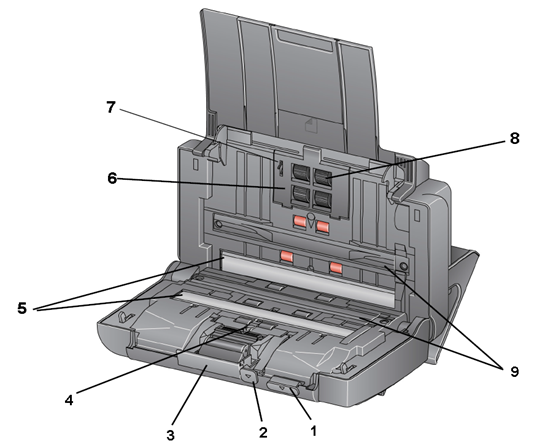
ج) اجزای داخلی (با باز کردن درب اسکنر):
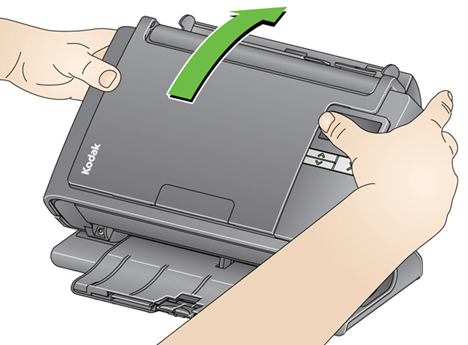
- اهرم باز کننده: درب دستگاه اسکنر.
- .اهرم جداکننده: چند کاغذ از هم جهت رفع گیر کردن کاغذ.
- جداکننده (Separation Module): کمک به جداسازی دقیق هر برگ.
- سنسورهای UDDS: حسگرهای فراصوت برای تشخیص چندبرگی.
- ماژول تصویربرداری: حاوی سنسورهای CCD که تصاویر سند را ثبت میکنند.
- قاب غلتک های: کشنده کاغذ به داخل اسکنر.
- .سنسور تشخیص: کاغذ یا عدم کاغذ جهت اسکن.
- غلتکهای تغذیه (Feed Rollers): مسئول کشش کاغذ به داخل اسکنر.
بخش دوم: راهاندازی نرمافزاری و سختافزاری (آمادهسازی برای اسکن)
قبل از شروع اسکن، باید اسکنر را به کامپیوتر خود متصل کرده و نرمافزارهای لازم را نصب کنید.
گام ۱: اتصال فیزیکی اسکنر
- اتصال کابل برق: آداپتور برق را به پشت اسکنر و سپس به پریز برق متصل کنید.
- اتصال کابل USB: کابل USB Type B را به پشت اسکنر و سر دیگر آن (Type A) را به پورت USB کامپیوتر خود وصل کنید.
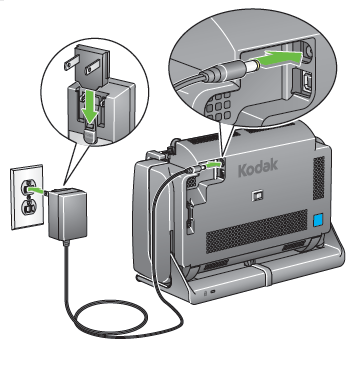
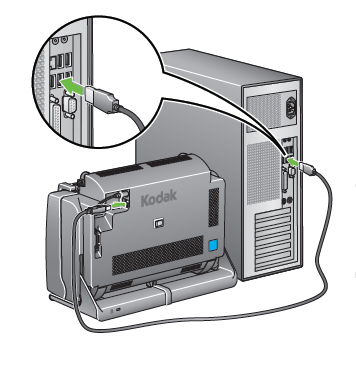
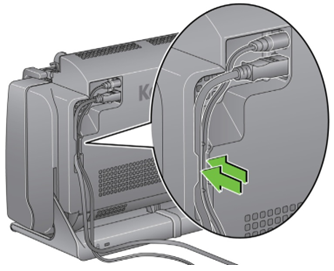
- روشن کردن اسکنر: کلید پاور در پشت اسکنر را در وضعیت "روشن" قرار دهید.
گام ۲: نصب درایورها و نرمافزار Smart Touch
نرمافزار Smart Touch ابزار اصلی شما برای کنترل اسکنر و مدیریت اسناد اسکن شده است.
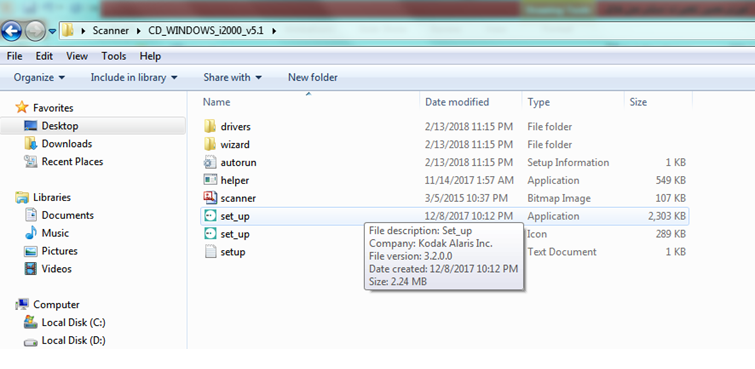
- دیسک راهاندازی: دیسک نرمافزار همراه اسکنر را در درایو CD/DVD کامپیوتر خود قرار دهید.
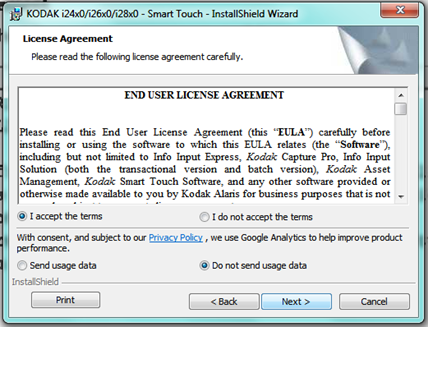
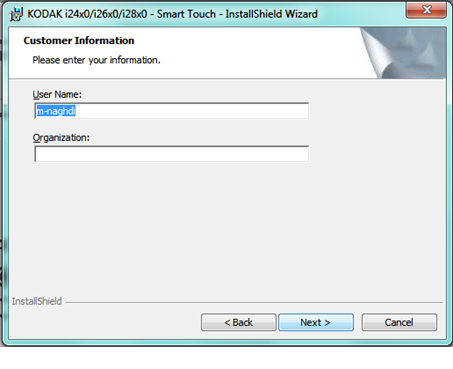
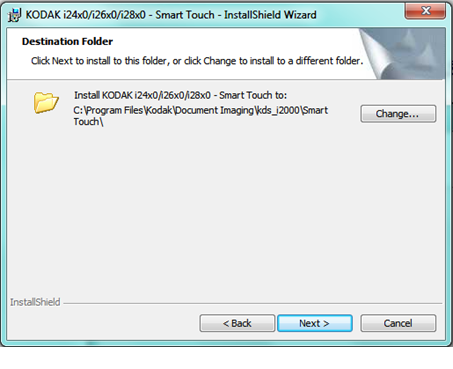
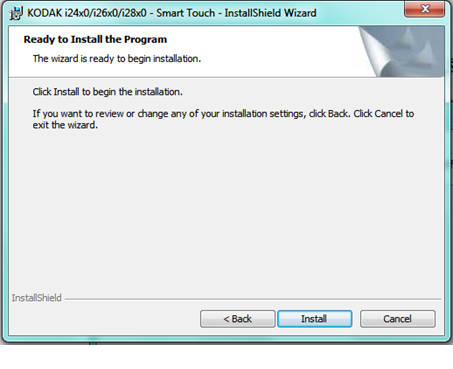
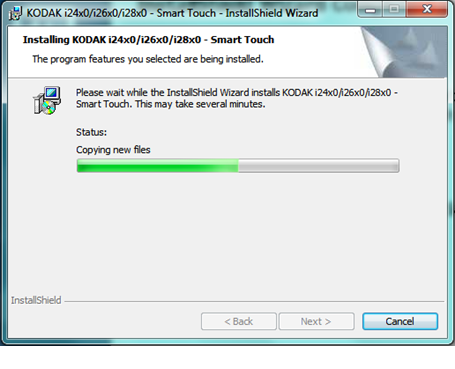
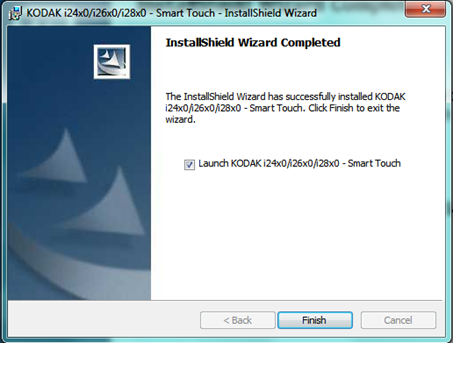
- اجرای نصب: فایل Auto run را اجرا کرده و مراحل نصب را دنبال کنید. (اگر درایو ندارید، درایورها و Smart Touch را از وبسایت رسمی Kodak Alaris دانلود کنید).
- انتخاب مدل: در طول فرآیند نصب، مدل دقیق اسکنر خود (مثلاً i2400) را انتخاب کنید.
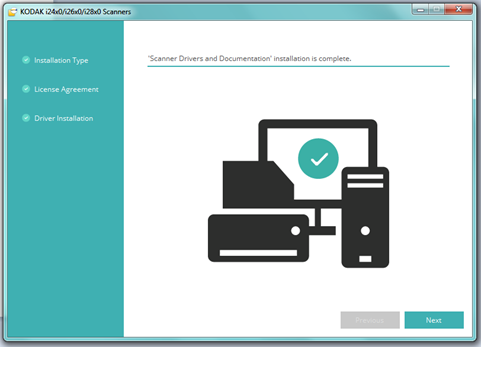
مراحل نصب درایور اسکنرهای سری Kodak i2000(i2600 و i2400)
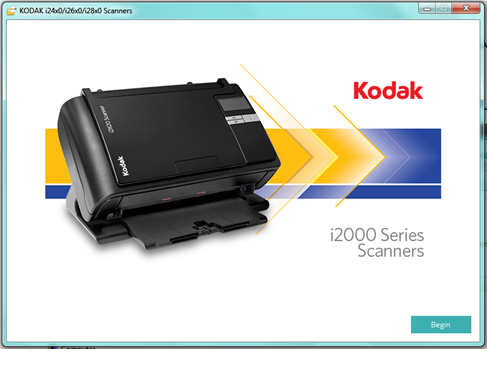
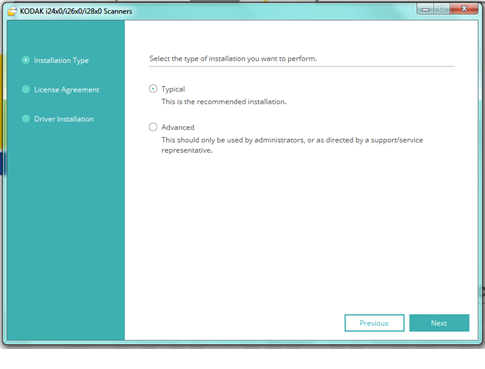
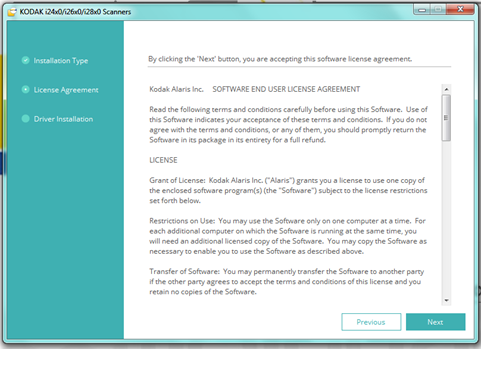
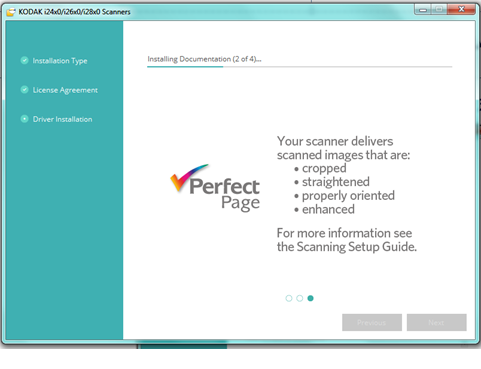

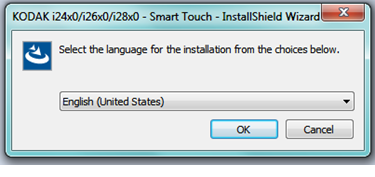
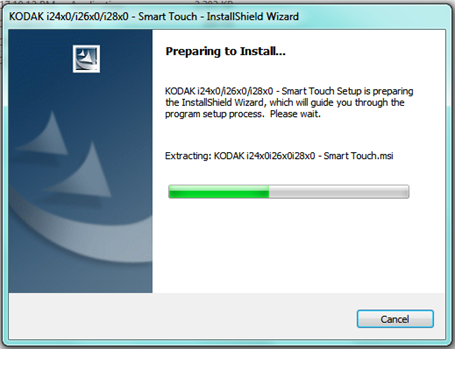
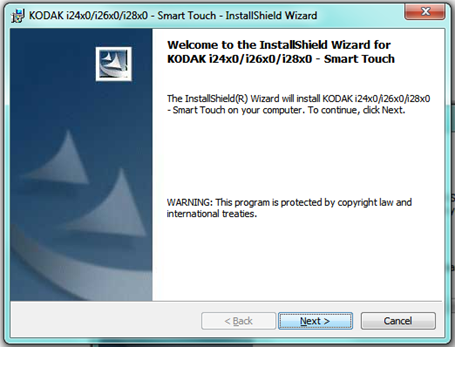
مراحل نصب نرم افزار Smart Touch اسکنرهای سری Kodak i2000(i2600 و i2400)
گام ۳: تنظیمات اولیه نرمافزار (اگر نیاز باشد)
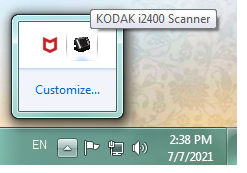
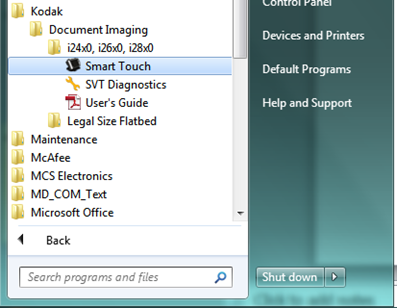
- پس از نصب، نرمافزار Smart Touch را اجرا کنید.
- ممکن است نیاز باشد اسکنر خود را در نرمافزار انتخاب یا تأیید کنید.
بخش سوم: اسکن حرفهای با Smart Touch – قدرت در سادگی!
نرمافزار Smart Touch نه تنها امکان اسکن سریع را فراهم میکند، بلکه با قابلیت تعریف پروفایلهای کاربری، بهرهوری شما را چندین برابر افزایش میدهد.
گام ۴: تعریف پروفایلهای اسکن (Smart Touch Profiles)
Smart Touch به شما اجازه میدهد تا ۹ پروفایل اسکن مختلف را تعریف کنید. این پروفایلها میتوانند شامل تنظیماتی مانند:
- نوع خروجی: PDF، JPEG، TIFF، RTF
- مقصد فایل: ذخیره در پوشه خاص، ارسال به ایمیل، ارسال به نرمافزار Microsoft SharePoint
- تنظیمات تصویر: رنگی، سیاهوسفید، خاکستری، رزولوشن (DPI)
نحوه تنظیم پروفایل:
- در محیط Smart Touch، روی شماره پروفایل مورد نظر (مثلاً ۱ یا ۲) کلیک کنید.
- از منوی کشویی "Action"، مقصد و نوع فایل خروجی را انتخاب کنید.
- روی "Setup" در کنار "Action" کلیک کنید تا تنظیمات پیشرفته (مانند نام فایل، مقصد، نوع فشردهسازی) را انجام دهید.
- از قسمت "Setting"، رزولوشن (DPI)، حالت رنگی و سایر ویژگیهای تصویر را تنظیم کنید.
گام ۵: تنظیمات پیشرفته تصویر (برای کیفیت بینظیر)
در بخش "Setting" هر پروفایل، میتوانید به قابلیتهای هوشمندی دسترسی پیدا کنید که کیفیت اسکن شما را به سطح بالاتری میبرد:
- تشخیص و صاف کردن خودکار قطع برگه (Automatically Detect and Straighten): حتی اگر اسناد را کمی کج وارد سینی کنید، اسکنر آن را صاف و با اندازه صحیح اسکن میکند.
- تنظیمات فشردهسازی (Compression Settings): برای فایلهای PDF، میتوانید بین کیفیت بالا (حجم بیشتر) و فشردهسازی بیشتر (حجم کمتر) تعادل ایجاد کنید.
- حذف صفحات خالی (Blank Page Detection): اگر سند دوطرفه اسکن میکنید و یک طرف برگهای سفید است، نرمافزار به طور خودکار آن را حذف میکند.
گام ۶: شروع اسکن!
- اسناد خود را مرتب کرده و در سینی ورودی اسکنر قرار دهید. (به جهت قرارگیری اسناد توجه کنید).
- در محیط Smart Touch، روی پروفایلی که میخواهید استفاده کنید (مثلاً "اسکن به PDF رنگی")، کلیک کنید.
- یا به سادگی، اسناد را در سینی گذاشته و دکمه "START" روی خود اسکنر را فشار دهید. اسکنر به طور خودکار از آخرین پروفایل فعال استفاده خواهد کرد.
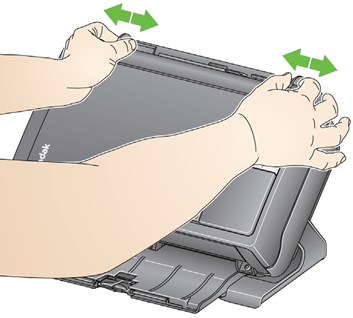
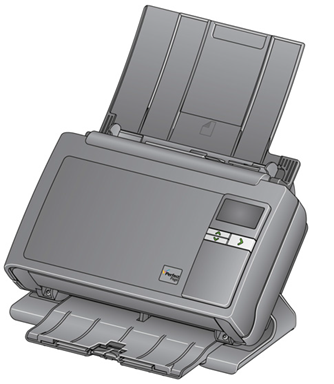
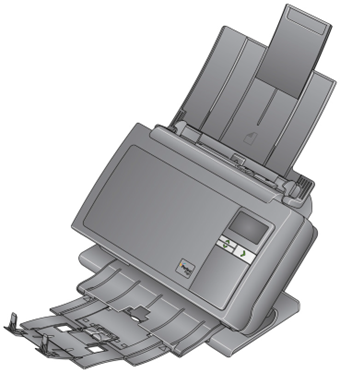
لطفا توجه کنید: در حالتی که از اسکنر به مدت طولانی استفاده نمی کنید آن را در حالت عمودی قرار بدهید.
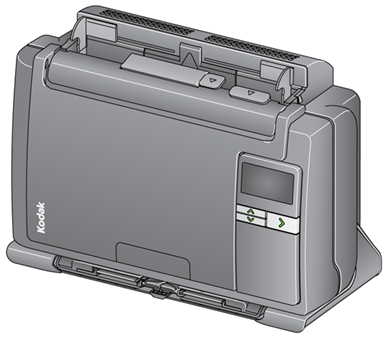
نحوه صحیح سرویس اسکنرهای کداک سری Kodak i2000 (i2600 و i2400)
ابزار مورد نیاز:
- دستگاه دمنده / مکنده جارو برقی
- دستمال تنزیف و پنبه نرم
- اسپری پاک کننده چند منظوره
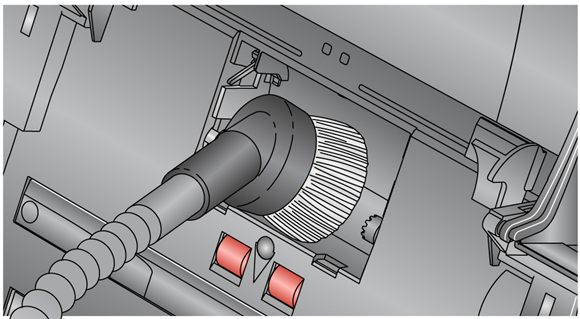
مراحل تمیز کاری یا همان سرویس طبق تصاویر نمایش داده شده باشد.
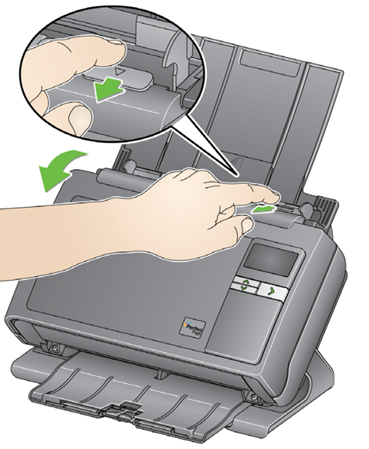
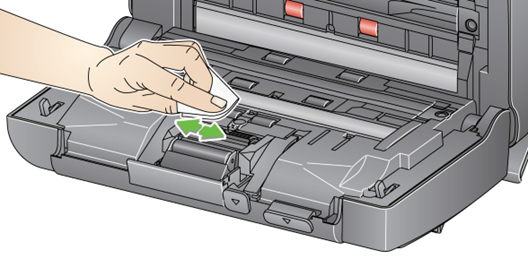
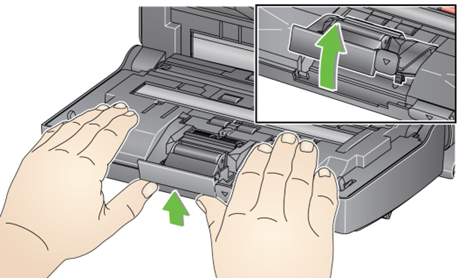
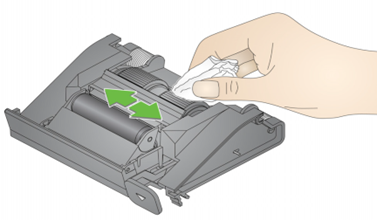
- پس از پاک کردن جایگاه ماژول جدا کننده مطابق تصویر نسبت به جا زدن ماژول اقدام نمایید:
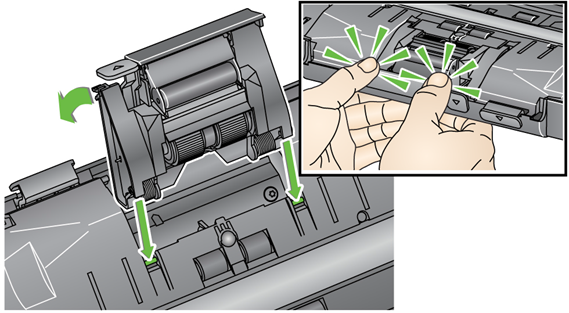
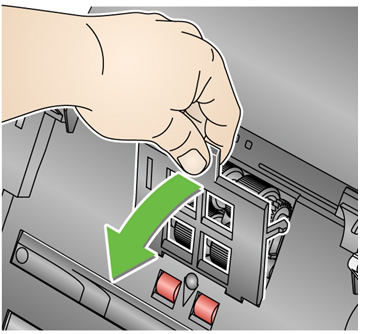
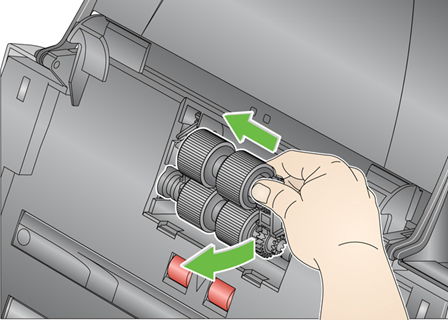
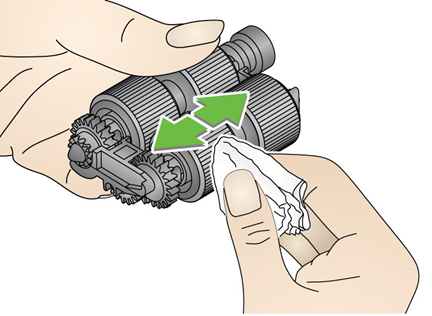
مطابق شکل با استفاده از جاروبرقی مکنده می بایست محل قرار گیری ماژول کشنده کاغذ را از گردوغبار تمیز کنید:
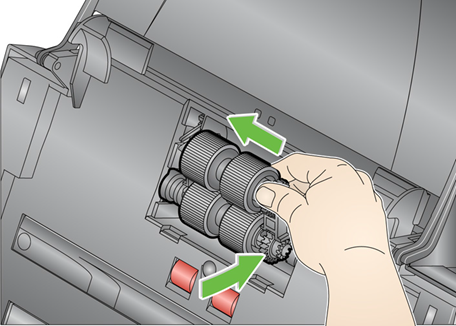
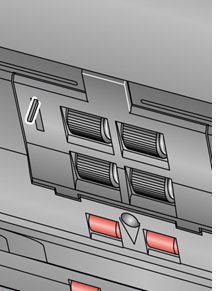

دستگاه فوق دارای دو ماژول اسکنر بالا و پایین در دوطرف می باشد که با استفاده از پنبه نرم یا دستمال نرم مرطوب تمیز شود.
عیب یابی اسکنرهای کداک سری Kodak i2000 (i2600 و i2400)
- سوال؟ اسناد به هنگام اسکن نمودن به هم چسبیده هستند:
راه حل
- نگهدارنده های کاغذ در دو گوشه تنظیم گردند
- سینی خروجی را نسبت به حجم اسنادی که هستند تنظیم کنید
- شیشه ماژول اسکنر بالا/پایین و غلطک ها تمیز باشند
- ماژول کشنده کاغذ و ماژول جداکننده کاغذ به درستی نصب نمی باشند
سوال؟ اسکنر اسناد را اسکن نمی کند:
راه حل
- آیا برق دستگاه وصل می باشد؟
- آیا چراغ سبز برروی اسکنر روشن می باشد؟
- دکمه ی مربوط به روشن نمودن دستگاه را فشار دهید
- کامپیوتر را ری استارت نمایید و مجدد نرم افزار را نصب نمایید
- مطمئن شوید که اسناد با میکروسوییچ مربوط به ورود کاغذ تماس داشته باشند
- سوال؟ هیچ تصویری نمایش داده نمی شود:
راه حل
- اگر در حال اسکن به صورت یک طرفه می باشد از طرف مورد نظر مربوط به اسناد اطمینان حاصل نمایید
- سوال؟ اندازه و زوایای تصاویر به درستی نمی باشد:
راه حل
- به طور اتوماتیک زوایای مربوط به اسناد توسط اسکنر تشخیص داده می شود در غیر اینصورت از تمیز بودن شیشه ماژول اسکنر بالا و پایین اطمینان حاصل نمایید
- سوال؟ پس از اسکن علایمی مانند به جا ماندن رد غلطک برروی اسناد اسکن شده است:
راه حل
- رول های مربوطه را تمیز نمایید
- سوال؟ تصاویر دارای پس زمینه سیاه و سفید می باشد:
راه حل
- به هنگام اسکن اسنادی که شفاف می باشند ممکن است دارای پس زمینه سیاه گردند که میبایست تنظیمات مربوط به کنتراست و روشنایی انجام گردد
- سوال؟ رگه های قرمز، سبز و آبی برروی تصاویر وجود دارد:
راه حل
- اسکنر کثیف می باشد و می بایست مطابق با دستورالعمل سرویس دوره ای تمیز گردد
- سوال؟ عملکرد اسکنر کند می باشد:
راه حل
- حداقل نیازمندی های سخت افزاری و نرم افزاری برروی رایانه وجود نداشته باشد
در غیر اینصورت درخواست تعمیرات ثبت کنید تا کارشناسان فنی پلازا الکترونیک در اسرع وقت با شما تماس بگیرند.
جدول کد های خطا مربوط به اسکنرهای کداک سری Kodak i2000 (i2600 و i2400)
| کد خطا | پیام نمایش داده شده | توضیحات |
| 0 | Check USB cable | نشان می دهد که هیچ ارتباط USB وجود ندارد |
Power saver mode | اسکنر به حالت استند بای رفته است | |
...Scanning | درحال اسکن اسناد می باشد | |
U5 , E3 | Rescan documents | ارتباط USB به هنگام عمل اسکن قطع شده است |
U6 | Clear paper path and close cover | درپوش اسکنر را بازکنید و اسناد را بیرون بیاورید و درپوش را ببندید |
U8 | Multi feed | چند برگ سند به هم چسبیده است/طول سند خیلی بلند می باشد |
U9 | Paper jam | مسیر کاغذ مسدود می باشد |
E1 , E2 |  | دستگاه خاموش و روشن نمایید در صورت برطرف نشدن نیازمند ارسال به واحد تعمیرات می باشد |
E2 , E4 , E7 | Turn power off then on | دستگاه خاموش و روشن نمایید در صورت برطرف نشدن نیازمند ارسال به واحد تعمیرات می باشد |
وضعیت چراغ اسکنر
- سبز ثابت: اسکنر در حالت آماده به کار می باشد
- سبز چشمک زن: اسکنر در حالت initialize می باشد
- قرمز ثابت: به معنی وجود خطا در اسکنر می باشد
نتیجهگیری: از کاغذ به دیجیتال، هوشمندانه و مطمئن
اسکنرهای سری Kodak i2000 با تلفیق قدرت سختافزاری و هوش نرمافزاری (Smart Touch)، راهکاری بینظیر برای تبدیل حجم عظیمی از اسناد کاغذی به فایلهای دیجیتال هستند. با این راهنمای جامع، شما اکنون قادر خواهید بود به راحتی اسکنر خود را راهاندازی کرده و از تمام قابلیتهای آن بهرهمند شوید.
برای خرید انواع اسکنرهای اداری، مواد مصرفی و دریافت خدمات تعمیرات تخصصی ماشینهای اداری (در محل تهران و حومه)، به فروشگاه پلازا الکترونیک (sseYAS.com) مراجعه کنید و با کارشناسان ما در تماس باشید.


دیدگاه خود را بنویسید